動画編集用MacBook:いつもの一本から必要な構成を考える
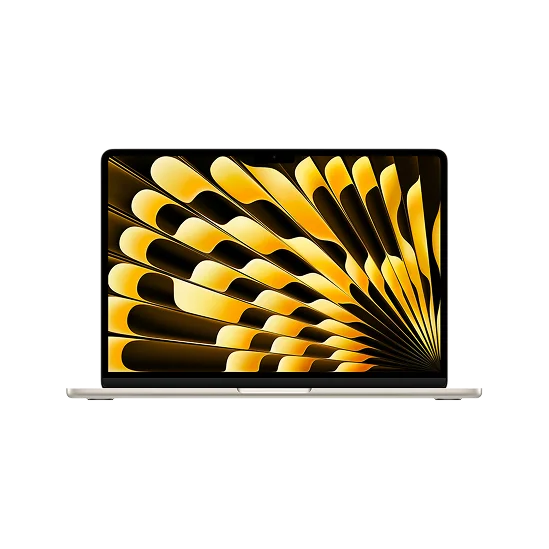
完成した動画が数分でも、制作の負担が小さいとは限りません。複数のカメラの素材を並べ、音を調整し、タイトルを加え、別の画面比率でも仕上げる。短い一本の中に、いくつもの処理が重なります。
MacBookを選ぶなら、動画の長さや解像度だけで決めず、取り込みから書き出しまでを見てみましょう。どの工程が多く、どこで待つのか分かると、AirとProの違いを自分の仕事に結びつけやすくなります。
素材とソフトで、必要な環境が変わる
解像度に加えて、コーデック、フレームレート、同時に使う映像の数、エフェクトも関わります。単純なカット編集と、複雑な合成や補正を重ねる作業では、同じ出力形式でも負担が異なります。
代表的なプロジェクトを一つ考えてみてください。素材の撮影機器、プロキシの利用、編集アプリと拡張機能を書き出します。たとえばPremiere Proの技術要件など、使用するソフトの条件を確認するところから始めます。
最低条件を満たすことと、すべての作業を快適に続けられることは同じではありません。授業やチームでプロジェクトを共有する場合は、バージョン、プラグイン、素材の形式も合わせて確認しましょう。高いチップだけで、その条件は整いません。
AirとProは、作業の頻度と長さで考える
小規模で時々行う編集なら、Airが候補になる場合があります。ファンを使わない設計は、持ち歩きや静かな場所での作業にもなじみます。一方、長い処理や複雑な制作を頻繁に続けるなら、冷却ファンのあるProを検討する理由が出てきます。
ただし、MacBook ProにもM5、M5 Pro、M5 Maxなどの違いがあります。本体のシリーズ名とチップの名前を分けて読み、アプリがどの能力を使うのか考えます。Proという一語だけでは、同じ性能を買うことにはなりません。
次のMetal比較は、10コアGPUのM5と、16コアGPUのM5 Proを示します。グラフィックス関連の処理能力を考える目安ですが、編集アプリの書き出し時間を測ったものではありません。すべてのコーデックや機能で同じ差が出ると解釈しないようにしましょう。
M5 Base + · 10 CPU, 10 GPU vs M5 Pro · 15 CPU, 16 GPU
Metal (GPU) benchmark · Score
| Chip | Score |
|---|---|
| M5 Base + · 10 CPU, 10 GPU | 76278 |
| M5 Pro · 15 CPU, 16 GPU | 122102 |
もし待ち時間の原因が素材の読み込みやメモリにあるなら、GPUの上位構成だけでは問題が残ります。作業のどこが詰まるかを確認してから、この比較を判断材料に加えると役立ちます。
メモリは、開いているプロジェクト全体で選ぶ
編集アプリのほかに、ブラウザや画像制作ソフト、通話アプリが開いていることもあります。長いタイムラインや複雑な構成も、保存されたファイルの大きさだけでは説明できません。同時に動く環境を考えることが大切です。
Air M5は16GB、24GB、32GBのメモリを選べます。適した容量は、アプリとプロジェクト次第です。さらに大きな要求がある場合は、Proの構成を確認します。SSDが速いことを、必要なメモリの代わりにはできません。
すでにMacを使っているなら、代表的な編集の最中にメモリプレッシャーを確認してみましょう。動作と合わせて見ると、容量不足と別の処理待ちを分けて考えやすくなります。解像度ごとの一律の推奨より、自分のプロジェクトに近い情報です。
素材、キャッシュ、完成ファイルの置き方を決める
内部ストレージには何を残し、どこまで外付けSSDを使うか考えます。素材、作業用キャッシュ、書き出した版では、増え方や必要な置き場所が違います。外で作業するなら、追加の機器なしで開ける便利さも比較したいところです。
外付けを選ぶ場合は、作業に必要な読み書きと、ケーブルや端子を含めた接続を確認します。容量だけが合っていても、作業に適した構成とは限りません。電源とほかの機器を同時につなぐ方法も考えてください。
大切な素材には、別のコピーが必要です。外付けSSDに唯一のデータを移しただけでは、保存場所が変わっただけです。バックアップ用の費用まで入れて、全体の予算を組みましょう。
画面と端子は、編集する時間を左右する
広い画面はタイムラインやプレビューを整理しやすくします。15インチAirも、画面を広げる選択肢です。Proには別の表示特性やHDMI、SDXCがありますが、使うカメラ、カード、モニターに対応するか見て判断します。
色を厳密に扱う場合は、表示と出力の流れも確認してください。良い内蔵ディスプレイは一つの要素であり、完成品の色を考える工程全体を置き換えるわけではありません。
出先で編集するなら、素材がそろうか確認する
自宅の作業では困らなくても、持ち出した先で元の素材や必要なリソースが見つからないと、編集は進みません。プロジェクトのファイルだけでなく、どのデータがどこに置かれているかを確認しましょう。共同作業なら、相手が同じ構成を開けることも大切です。
内部ストレージを増やす価値には、この準備を簡単にする面もあります。外付けで問題なく運用できるなら、その節約も意味があります。容量の数字だけで優劣を決めず、移動する日の手間まで比較すると、自分に合った保存方法を選びやすくなります。
繰り返すプロジェクトを基準に、総額で比べる
候補のメモリとストレージを必要量にそろえ、ディスク、アダプター、バックアップを加えます。たまにある重い作業には、作業方法を変える選択肢もあります。毎日続く作業なら、快適さと待ち時間により重みを置けます。
WhichMでAirとProの具体的な構成を比較して、追加費用が自分のどの工程を助けるか確認しましょう。完成までの道筋を支える構成が、使い続けやすい一台になります。